domingo, 5 de abril de 2020

Clonezilla - Montar manualmente carpeta partimag (repositorio)

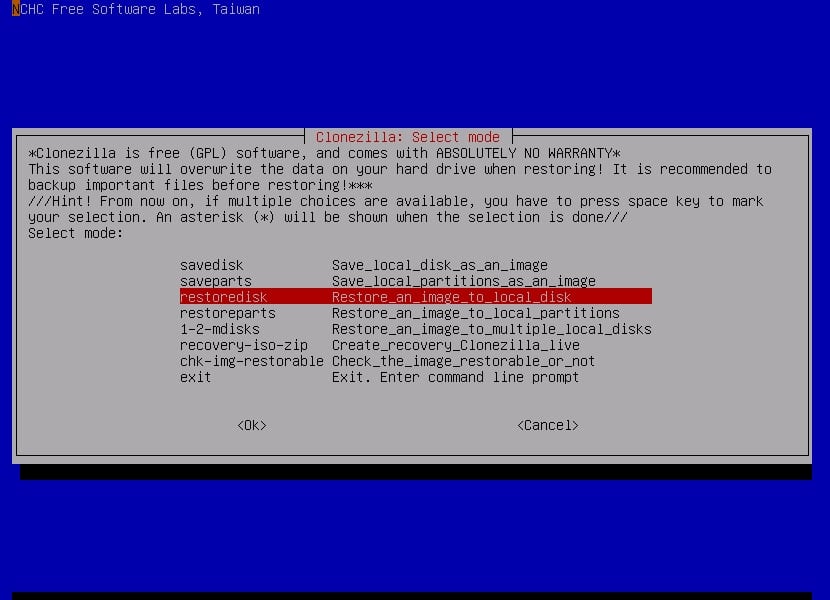
En ocasiones, cuando arrancamos Clonezilla, este no es capaz de montar automáticamente nuestro repositorio de imágenes, por eso, es bueno saberlo hacer manualmente.

Yo suelo montarlo en una carpeta bajo la ruta /mnt y luego creo un enlace simbólico hacia /home/partimag y lo único que tenemos que hacer cuando arranquemos Clonezilla es elegir la opción skip para que no intente montar el repositorio automáticamente.

Suponiendo que mi disco duro es reconocido como el dispositivo sdb1 y las clonaciones se encuentran dentro de la carpeta /CLONACIONES, los comandos serían los siguientes:

rmdir /home/partimag
mkdir /mnt/sdb1
ntfs-3g /dev/sdb1 /mnt/sdb1
ln - s /mnt/sdb1/CLONACIONES /home/partimag
Qué es Clonezilla? Tu amigo ante los desastres

LEMP (Linux E nginx Mysql Php)

Interesante artículo sobre la instalación de LEMP (Linux E nginx Mysql Php). En lugar de utilizar Apache, nos explican cómo hacerlo con nginx:

https://www.digitalocean.com/community/tutorials/como-instalar-linux-nginx-mysql-php-lemp-stack-in-ubuntu-16-04-es

Comandos de Nginx que usted debe saber - EXTASSIS NETwork Tutoriales

viernes, 14 de junio de 2019

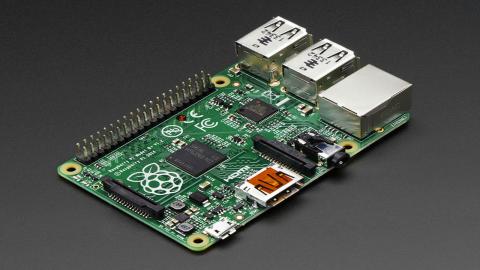
Haz que tu Raspberry Pi sea tu nube personal

Interesante artículo "Haz que tu Raspberry Pi sea tu nube personal" sobre cómo crear una nube personal privada sin necesidad de utilizar Dropbox, OneDrive ni ningún servicio.

https://computerhoy.com/noticias/tecnologia/haz-raspberry-pi-sea-nube-personal-412645


Raspberry Pi nube personal

jueves, 17 de mayo de 2018

No funciona compartir archivos entre Windows 10 equipos viejos. Activar SMB v1

Windows 10 utiliza un protocolo SMB más avanzado que sus predecesores. A veces necesitamos desde equipos viejos acceder a carpetas compartidas en Windows 10 y no funciona. Otras veces, un escaner viejo o una fotocopiadora vieja no consigue conectarse a una carpeta compartida en Windows 10. Para solucionar el problema, se puede activar el protocolo SMB 1, no obstante, hay que recordar que es un protocolo viejo e inseguro. Si aún así, deseamos activarlo, debemos seguir las instrucciones del siguiente artículo:

https://www.adslzone.net/2017/12/26/smbv1-windows-10-fall-creators-update/


A veces tenemos que configurar una impresora compartida en W10 en un equipo viejo con XP. Una solución que he encontrado en el blog de microsoft y que me ha funcionado en algunos casos, es esta:

Tenía el mismo problema. La solución que he encontrado me ha funcionado
https://social.technet.microsoft.com/Forums/cs-CZ/440f76ee-e1b9-4249-af1b-73defe23b9e7/windows-10-not-sharing-printer-with-xp-computer-on-peer-to-peer-network

En WindowsXP he instalado los drivers de impresora asignandola a un puerto cualquiera (LPT1 por ejemplo). Luego me he ido a propiedades de impresora, pestaña puertos, agregar puerto.

Seleccioné "puerto local" (Local Port) y nuevo puerto. Como nombre usé "\\NOMBREMAQUINAWINDOS10\NOMBREIMPRESORACOMPARTIDA"


He de advertir que para esto he compartido la impresora desde Windows10 con un nombre sin espacios ni caracteres que no sean alfanuméricos.

jueves, 19 de octubre de 2017

Comandos UNIX/Linux para Windows

La gente que tiene experiencia en administración de sistemas UNIX/Linux está muy acostumbrada a utilizar la consola de comandos. Los sistemas Windows tienen una gran cantidad de comandos, pero a veces echamos en falta los comandos de UNIX en Windows.

Estamos de enhorabuena, pues con los paquetes GnuWin32, tenemos un montón de comandos UNIX/Linux disponibles para Windows. Lo único que hay que hacer es copiar los binarios .exe dentro de una carpeta del PATH de Windows como por ejemplo C:\Windows y ya podremos utilizar dichos comandos desde la consola de comandos de Windows.

Para descargar los paquetes GnuWin32 hay que acceder al siguiente enlace:

http://aetos.it.teithe.gr/~theochim/GlwssesKaiMetaglwttistes/GNUWin32Download/packages.html

jueves, 29 de diciembre de 2016

Archivos grandes para medir la velocidad de descarga

Muchas veces necesitamos hacer un test de velocidad de nuestra conexión de Internet y para ello nos gustaría descargar un archivo real para ver la velocidad de descarga. En la siguiente web tenemos unos cuantos archivos de diferentes tamaños para realizar pruebas:

http://www.thinkbroadband.com/download.html

Por ejemplo, si queremos descargar un archivo de 20 MB podemos utilizar este enlace:

 http://download.thinkbroadband.com/20MB.zip

Si nuestra conexión de Internet es de 50 Mbps, dividiendo entre 8 (recordemos que 1 byte = 8 bits) nos da una velocidad de 6,25MB/s. Teniendo en cuenta que la eficiencia del protocolo no es del 100% sino del 80% (cabeceras de trama, control de tráfico, etc...) la velocidad máxima real será de unos 6.25*0.8=5MB/s. Con una sencilla regla de tres obtenemos que para descargar 20MB necesitamos 20/55=4 segundos, es decir, tardará unos 4 segundos.

,

¿Son rápidos tus DNSs?

Acabo de realizar un test con DNS Benchmark y estos han sido los resultados: